「iPhone 5」について | ソフトバンクモバイル株式会社:
"9月14日午後4時より「iPhone 5」の予約受付を開始"
SoftBankがプレスリリースを出しています
2012年9月13日木曜日

iPhone 5 これまでで最も薄く、軽く、速いiPhoneです
アップルは9月13日、スマートフォンの新モデル「iPhone 5」を発表
・4インチのRetinaディスプレイ(1136×640)
・アスペクト比は16対9(44パーセント向上)
・A6チップ(A5チップに比べて最大2倍高速)
・SIMの形状はnano-SIM
・厚さは7.6mm iPhone4Sよりも18%薄い
・重さは112gと20%軽い
・国内対応キャリア KDDI、ソフトバンクモバイルのLTEにも対応
バッテリー持続時間(LTE)
・ネットサーフィン時間:8時間
・連続通話:8時間
・ビデオ再生:10時間
カラー
・ブラック&ストレート
・ホワイト&シルバー
容量
16Gバイト、32Gバイト、64Gバイトの3種類
カメラ:8メガピクセルiSightカメラ(写真撮影は40%高速化)
充電などを行うコネクタ形状:8ピンの「Lightningコネクタ」へと変更
日本では9月14日より予約受け付けを開始し、9月21日に発売するとしている。
2012年7月25日水曜日
自分のiPhoneがソフトバンクのプラチナバンドになっているか確認する方法
今日から始まったSoftBankのプラチナバンド。
でも自分がプラチナバンドを使っているかどうかは見ることは出来ない。
そこでこんなブログを発見!
自分のiPhoneがソフトバンクのプラチナバンドになっているか確認する方法
「3001#12345#」に電話するだけで調べられる。
電話すると下のような画面が出てくるので、後は赤いアンダーラインに従って進めていく。


Downlink Frequency:2937~3088
Uplink Frequency:2712~2863
数値が上記の間になっていれば900MHz帯
実際やってみたが、私のいるエリアはプラチナバンドではなかった....
でも自分がプラチナバンドを使っているかどうかは見ることは出来ない。
そこでこんなブログを発見!
自分のiPhoneがソフトバンクのプラチナバンドになっているか確認する方法
「3001#12345#」に電話するだけで調べられる。
電話すると下のような画面が出てくるので、後は赤いアンダーラインに従って進めていく。


この様な画面が出てきて
Downlink Frequency:2937~3088
Uplink Frequency:2712~2863
数値が上記の間になっていれば900MHz帯
実際やってみたが、私のいるエリアはプラチナバンドではなかった....
iPhoneでカンタン!テザリング「t.free」
iPhoneで簡単にテザリングが出来るようになった!
通常テザリングは、iPhoneの3G回線を無線LANを通じて他のMacやiPad、PC等でインターネットが使える機能。iPhoneをWi-Fiルーターとして使う事が出来る。
iPhoneにはこの機能が備わっているが、SoftBankやauが許可していないため日本では使う事が出来ていない。
脱獄をすれば可能だが、ハードルが高いので一般的には不向きだ。
今回の「t.free」はiPhoneアプリを入れるのではなく、Mac側にアプリをインストールして行うためにiPhoneを何かすることもない。

「t.free」をダウンロードしてMacにインストール


完了するとメニューバーに「t.free」が出現する。
 この様なメッセージが表示されるので、iPhone側からこのWi-Fiネットワークに接続

 Macに表示されたパスワードを入力してiPhoneをMacに接続
以上で設定は終了!
 Mac側のネットワークはこの様に表示されている。
テザリングはiPhone側で行うということを逆転の発想でMacに接続するという新しい考え方。
実際に使った感じは「十分使えるレベル」。ブラウザも普通に開くし特に大きな問題は今の所ない。MacBook Airを使っている方などには便利な機能ではないだろうか。
もちろん、脱獄と呼ばれるプログラムの書き換えなど不要!
しかも現在は無料で使える!
ITベンチャーのコネクトフリーがMac OS X搭載機をインターネットに接続できるテザリングサービス「t.free」のβ版を公開した。
通常テザリングは、iPhoneの3G回線を無線LANを通じて他のMacやiPad、PC等でインターネットが使える機能。iPhoneをWi-Fiルーターとして使う事が出来る。
iPhoneにはこの機能が備わっているが、SoftBankやauが許可していないため日本では使う事が出来ていない。
脱獄をすれば可能だが、ハードルが高いので一般的には不向きだ。
今回の「t.free」はiPhoneアプリを入れるのではなく、Mac側にアプリをインストールして行うためにiPhoneを何かすることもない。

「t.free」をダウンロードしてMacにインストール


以上で設定は終了!

テザリングはiPhone側で行うということを逆転の発想でMacに接続するという新しい考え方。
実際に使った感じは「十分使えるレベル」。ブラウザも普通に開くし特に大きな問題は今の所ない。MacBook Airを使っている方などには便利な機能ではないだろうか。
2012年6月26日火曜日
「」カギ括弧を素早く打つ裏技カギ括弧 色んな所で紹介されました。
たくさんのサイトに紹介されました。
火付け役になったのは「AppBank」さんのこの記事
[朝刊] かぎかっこ→「」を高速入力する方法が、めちゃんこかっこいい!
「」や()を直感的にすばやく入力する裏技をご提案!
続いて
「ガジェット通信」「マイナビニュース」
Gizmodo Japanにも紹介され
TABROIDをシェアしよう!にいまiPhoneで流行の簡単にカギカッコを打つテクニック、アンドロイドでもできます! ※ただし...
など、色々他の登録方法を紹介していますね!こんなに反響があるとは正直驚きました!
取り上げてくれたみなさん、ありがとうございます。
火付け役になったのは「AppBank」さんのこの記事
[朝刊] かぎかっこ→「」を高速入力する方法が、めちゃんこかっこいい!
「」や()を直感的にすばやく入力する裏技をご提案!
続いて
「ガジェット通信」「マイナビニュース」
Gizmodo Japanにも紹介され
TABROIDをシェアしよう!にいまiPhoneで流行の簡単にカギカッコを打つテクニック、アンドロイドでもできます! ※ただし...
など、色々他の登録方法を紹介していますね!こんなに反響があるとは正直驚きました!
取り上げてくれたみなさん、ありがとうございます。
2012年6月16日土曜日
「」カギ括弧を素早く打つ裏技
iPhoneでカギ括弧を入力する場合、入力画面が3階層目にあるので切り替えるのに非常に面倒だ。中には単語登録したりして使われている方もいるだろうが、一文字だけだと使っているうちに検索候補が後ろになってしまうこともある。
そこで、素早くカギ括弧を打つ裏技を!


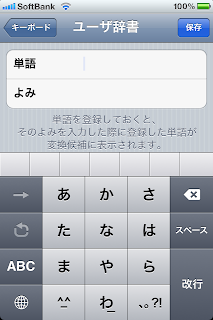


 ガキ括弧を入力する時に[かあた]と入力すると最初に 「 が候補として出てくる。
 続いて[はらや]を入力すれば括弧が候補の最初に出てくる。
直感的入力方法なので非常に便利だ。
切り替える手間もなく打ち込める非常に便利な方法だ!
そこで、素早くカギ括弧を打つ裏技を!

通常のカギ括弧のキー位置は、数字の「7」の位置にあり、文章途中では非常に面倒な感じだ。

そこで、赤色に囲った文字と青色で囲った部分を使い入力をする。
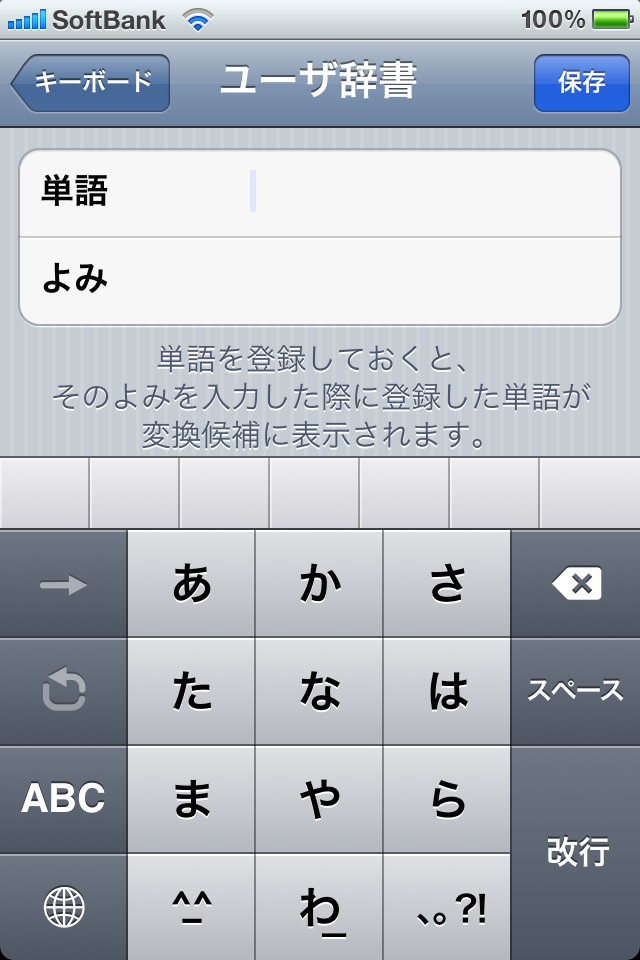
設定→ 一般 → キーボード→ 新規単語を追加の画面を呼び出す。

単語に:「
よみに:かあた
そして保存
次に

単語に:」
よみに:はらや
そして保存
これで完了!


直感的入力方法なので非常に便利だ。
切り替える手間もなく打ち込める非常に便利な方法だ!
2012年6月12日火曜日
Apple ID のパスワードを忘れてしまったら?


iPhoneの場合はこの様な画面
では、もしパスワードを忘れてしまったら???
結論から言うと
・パスワードのリセット
・新しく「Apple ID」を登録する
但し、新しいIDを登録した場合、購入した物を再ダウンロードやアップデートなどが出来なくなる。
新しい「Apple ID」を申請する前に「パスワードのリセット」を申請しましょう。
申請はこちらから→パスワード (Apple ID) の再発行と変更を行う
登録:
投稿 (Atom)
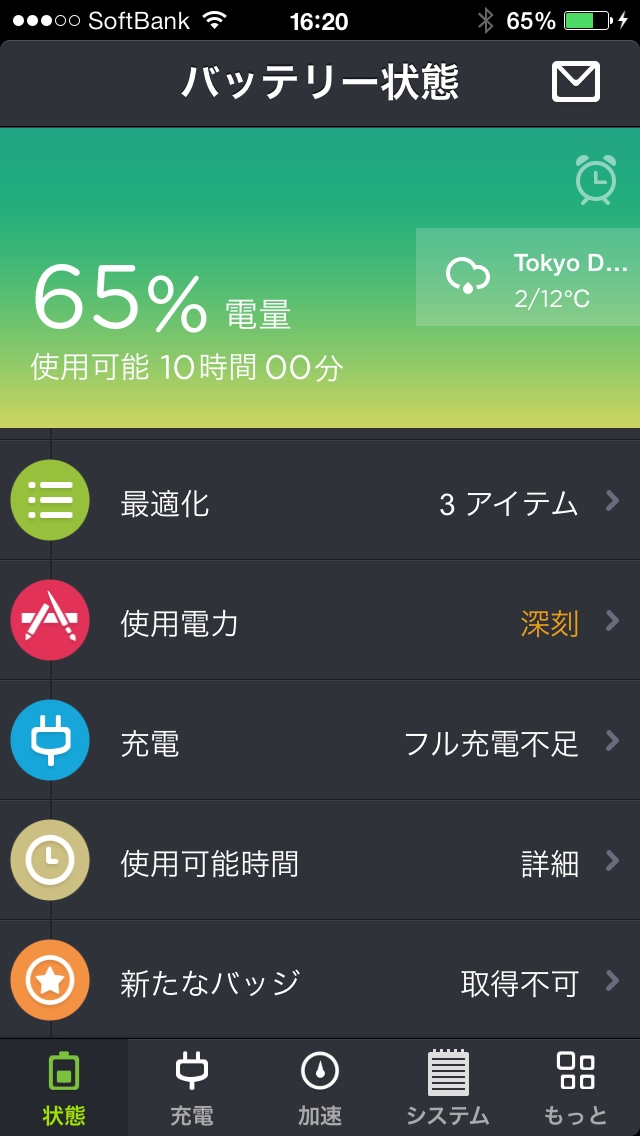
【無料】iphone バッテリー アプリ おすすめ
iPhone バッテリー アプリ おすすめ バッテリー を長持ちさせるためのアプリで、 無料 のお勧めアプリが見つかりました。 iPhoneのバッテリーは、動いているアプリの数によって大きく左右されます。 特に位置情報を使ったアプリの場合、常にGPSで位置を探して...
-
 iPhoneでカギ括弧を入力する場合、入力画面が3階層目にあるので切り替えるのに非常に面倒だ。中には単語登録したりして使われている方もいるだろうが、一文字だけだと使っているうちに検索候補が後ろになってしまうこともある。 そこで、素早くカギ括弧を打つ裏技を! 通常のカ...
 -
ウェザーニューズは、 iPhoneアプリ『ウェザーニュースタッチ』 で、津波・落雷・注意報・警報の最新情報を知らせるスマートメッセージ機能を会員向けサービスに追加し提供を開始した。同機能により、外出先でも津波や気象に関する注意報・警報や落雷発生の情報をメールまたはプッシュ通知で確...
-
iOS7にアップデートした方へ! iPhone4以降のiPhoneで、iOS7にアップデートした方は全てが対象です! ロック解除の修正版がダウンロード可能になっています。 設定 - 一般 - ソフトウェアアップデートを開いて手動でも可能です。 毎回お決まりのような感じですね!何故...

